
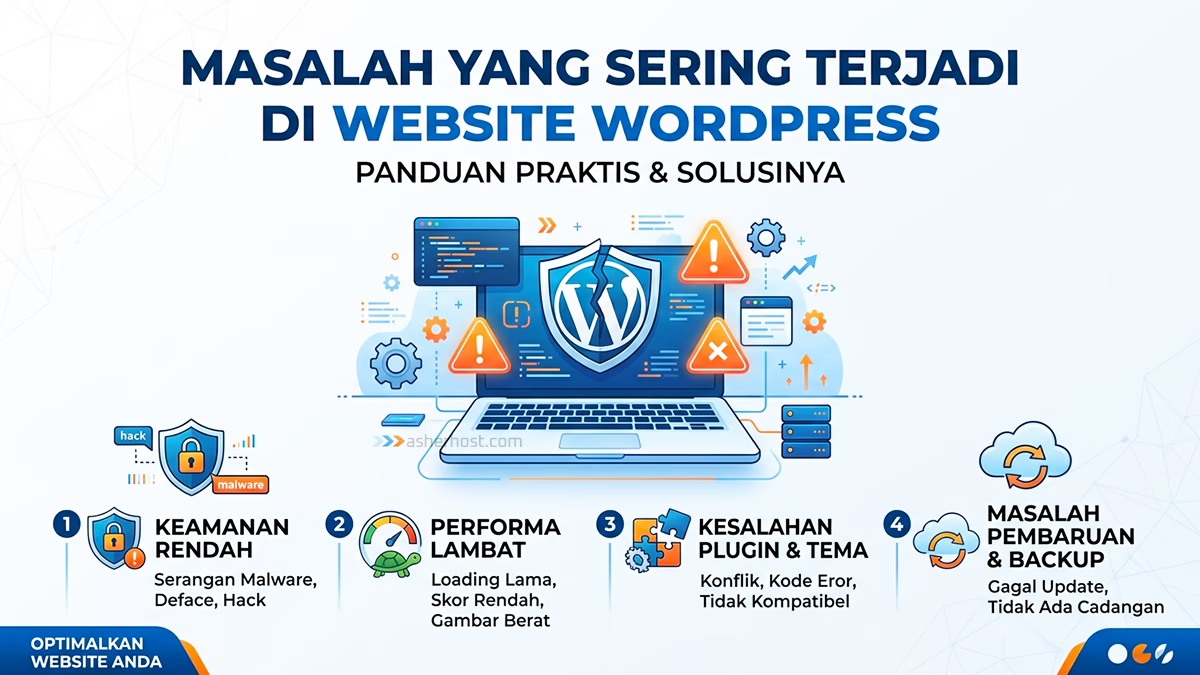
Berikut adalah masalah-masalah utama yang paling sering terjadi di WordPress beserta langkah-langkah solusinya
- Error 500 Internal Server Error
Masalah ini biasanya disebabkan oleh berkas .htaccess yang rusak (corrupt), batas memori PHP (PHP Memory Limit) yang kurang, atau bentrok pada plugin/theme.
- Reset .htaccess
Langkah awal
Masuk ke cPanel atau FTP, rename berkas .htaccess menjadi .htaccess_old. Coba buka kembali website. Jika normal, masuk ke Dashboard WordPress > Settings > Permalinks > klik Save Changes untuk membuat berkas .htaccess baru.
- Naikkan Memory Limit PHP
Alternatif
Masuk ke cPanel atau FTP, rename berkas .htaccess menjadi .htaccess_old. Coba buka kembali website. Jika normal, masuk ke Dashboard WordPress > Settings > Permalinks > klik Save Changes untuk membuat berkas .htaccess baru.
Buka berkas wp-config.php, lalu tambahkan baris kode ini sebelum kalimat /* That's all, stop editing! */:
PHP
define('WP_MEMORY_LIMIT', '256M');
- Nonaktifkan Plugin
Jika masih error
Ubah nama folder wp-content/plugins melalui cPanel/FTP menjadi plugins_old untuk mematikan semua plugin sekaligus.
- White Screen of Death (WSoD) / Halaman Putih Polos
Kondisi di mana halaman website hanya menampilkan layar putih kosong tanpa pesan error. Ini umumnya dipicu oleh script PHP yang gagal atau penggunaan memori berlebih.
- Aktifkan Mode Debug
Cari penyebab
Buka berkas wp-config.php melalui cPanel/FTP, ubah nilai WP_DEBUG dari false menjadi true:
PHP
define('WP_DEBUG', true);
Lakukan refresh pada website untuk melihat pesan error spesifik yang muncul di layar.
- Ganti Tema ke Default
Langkah isolasi
Masuk ke folder wp-content/themes/, lalu rename folder tema yang sedang aktif agar WordPress otomatis beralih ke tema bawaan (seperti Twenty Twenty-Four).
- Error Establishing a Database Connection
Artinya WordPress tidak bisa terhubung ke database MySQL. Penyebabnya bisa karena kredensial database salah atau server database down.
- Cek Kredensial Database
Verifikasi wp-config.php
Buka wp-config.php dan periksa kembali detail berikut apakah sesuai dengan data di cPanel (MySQL Databases):
- DB_NAME (Nama Database)
- DB_USER (Username Database)
- DB_PASSWORD (Password Database)
- DB_HOST (Biasanya localhost)
- Repair Database
Jika database corrupt
Tambahkan kode berikut ke berkas wp-config.php:
PHP
define('WP_ALLOW_REPAIR', true);
Akses URL [domainAnda.com/wp-admin/maint/repair.php](https://domainAnda.com/wp-admin/maint/repair.php) lalu pilih Repair Database. Setelah selesai, hapus kembali kode tersebut dari wp-config.php.
- Error 503 Service Unavailable
Terjadi ketika server hosting tidak dapat memproses permintaan karena lalu lintas yang mendadak tinggi, kehabisan sumber daya (CPU/RAM), atau ada plugin yang mengalami looping.
- Matikan Seluruh Plugin
Penyebab paling sering
Masuk ke cPanel > File Manager > wp-content/, ubah nama folder plugins menjadi plugins_deactivated.
- Cek Sumber Daya Server
Verifikasi hosting
Masuk ke cPanel dan periksa grafik Resource Usage. Jika CPU atau RAM menyentuh batas 100%, konsultasikan ke pihak penyedia hosting atau pertimbangkan untuk melakukan upgrade paket.
- Terkunci di “Briefly Unavailable for Scheduled Maintenance”
Pesan ini muncul ketika proses pembaruan (update) plugin, tema, atau core WordPress terputus di tengah jalan.
- Hapus Berkas .maintenance
Solusi instan
Buka cPanel / FTP di direktori utama website (public_html), pastikan fitur Show Hidden Files aktif, lalu hapus berkas bernamakan .maintenance.
- Gambar Tidak Bisa Diunggah (Upload Failed)
Masalah ini biasanya disertai pesan "Unable to create directory..." yang disebabkan oleh kesalahan hak akses folder (file permissions).
- Atur Hak Akses Folder
File Permissions
Masuk ke cPanel > File Manager > wp-content/, ubah nama folder plugins menjadi plugins_deactivated.
Buka FTP atau cPanel File Manager:
- Setel izin folder wp-content/uploads ke 755.
- Setel izin berkas di dalamnya ke 644.


